Monday, August 17, 2020

Desktop Computer တစ်လုံး၏ အစိတ်အပိုင်းများနှင့် ရေရှည်အသုံးခံအောင် ပြုပြင်ထိန်းသိမ်းနည်းများ အပိုင်း(၂)

ရှေ့က တစ်ပို့စ်မှာ RAM အပိုင်းထိ ရောက်သွားပါပြီ။ အခု ဆက်ပြီး ကျန်တဲ့အစိတ်အပိုင်းတွေ လာပါမယ်။

PC Hardware Components and Accessories | Maximo PC

Desktop Computer တစ်လုံး၏ အစိတ်အပိုင်းများနှင့် ရေရှည်အသုံးခံအောင် ပြုပြင်ထိန်းသိမ်းနည်းများ အပိုင်း(၁)

 Desktop Computer တစ်လုံး၏ အစိတ်အပိုင်းများနှင့်
ရေရှည်အသုံးခံအောင် ပြုပြင်ထိန်းသိမ်းနည်းများ အပိုင်း(၁)


Sunday, August 16, 2020

Intel CPU မျိုးဆက်များအကြောင်းနှင့် CPU အမျိုးအစားဖတ်နည်း


Intel CPU မျိုးဆက်များအကြောင်းနှင့် 

CPU အမျိုးအစားဖတ်နည်း


ကွန်ပျူတာအကြောင်းစတင်လေ့လာနေသူများအတွက်၊ ကွန်ပျူတာနှင့်ပတ်သက်ပြီး အင်တာဗျူးဖြေဆိုမည့်သူများအတွက်၊ နည်းပညာအကြောင်း စိတ်ပါဝင်စားသူများအတွက် ရည်ရွယ်ပါတယ်။ ကျွမ်းကျင်သူများကတော့ သိပြီးသားဖြစ်ကြမှာပါ။

ကွန်ပျူတာ တစ်လုံး ဆိုင်ကနေ ဝယ်လာတယ်ပေါ့ဗျာ။ အဲဒီမှာ မင်းကွန်ပျူတာက ဘာ CPU သို့မဟုတ် ဘာ Processor သုံးသလဲ လို့ မေးတဲ့အခါ ငါ့ဟာက i5 ကွ၊ ငါ့ဟာကတော့ i7 2nd Generation ကွဆိုပြီး ပြောကြပါတယ်။ ဘယ်လိုကြည့်လိုက်တာလဲ ဆိုတော့ အချို့က ဆိုင်က ပြောတာကွ လို့ ဖြေကြပါတယ်။

ဒါပေမဲ့ Intel ဆိုတာက ဘာလဲ၊ i5   i7 စတာတွေက ဘာတွေလဲ။ ဘယ်အထိ ရှိသလဲ။ Generation တွေက ဘာတွေ ကွာသလဲ ဆိုတာတွေကိုသိဖို့အတွက်တော့ ဒီ Post ကို အဆုံးထိ ဖတ်ကြည့်ပါ။

CPU တွေကို Company နှစ်မျိုးက ထုတ်လုပ်ပါတယ်။

Intel နဲ့ AMD ဆိုတဲ့ နှစ်မျိုးပါ။
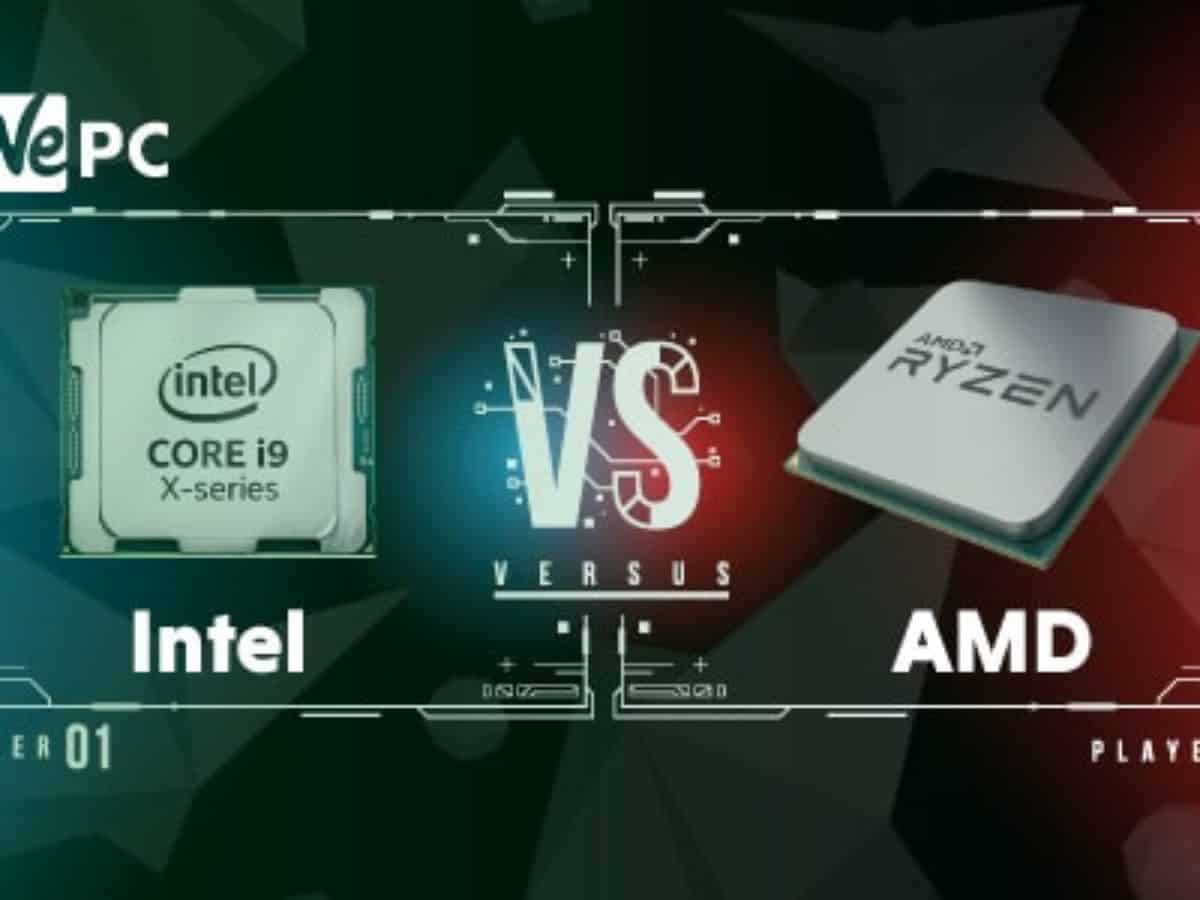

AMD vs Intel 2020: Which Should be Your First Gaming CPU? – WePC ...

အဲဒီထဲမှာမှ အမျိုးကွဲတွေ၊ မျိုးဆက်တွေ အများကြီး ရှိနေပြီဆိုတော့ အစမှ အဆုံး မပြောတော့ပါဘူး။

အများစု အသုံးပြုနေတဲ့ Intel အကြောင်းပဲ ပြောပါ့မယ်။ Intel နဲ့ AMD ရဲ့ အားနည်းချက်၊ အားသာချက်တွေကို နောက်နေ့မှ ဆက်ပြီး ဆွေးနွေးကြတာပေါ့။

Intel ဆိုတာကတော့ အမေရိကန်နိုင်ငံ ကယ်လီဖိုးနီးယားပြည်နယ် ဆီလီကွန်ဗယ်လီ(ဆီလီကွန်တောင်ကြား) မှာ ရှိတဲ့ Semiconductor Chips တွေ ထုတ်လုပ်တဲ့ နည်းပညာ ကုမ္ပဏီတစ်ခု ဖြစ်ပါတယ်။

CPU မဟုတ်တဲ့ ပရိုဆက်ဆာတွေလည်း အများကြီး ထုတ်ပါတယ်။ စီပီယူတွေထဲမှာဆိုရင်လည်း Brand အမျိုးမျိုးကို Generation အဆက်ဆက်နဲ့ ထုတ်လုပ်လာခဲ့တာ အခုဆို ၁၁ ဆက်မြောက် မျိုးဆက်ထိ ရောက်နေပါပြီ။

အဲဒီတော့ သူတို့ ထုတ်သမျှ တစ်ခုချင်းကို လိုက်ရှင်းပြနေရင် သီတင်းသာ ကျွတ်သွားမယ်၊ စာဖတ်သူ(အပျို/လူပျိုများ)မစွံသေးခင် နောက်တစ်ဝါ ဆိုသွားမယ် 😁

ဒါ့ကြောင့် CPU ပေါ်မှာ ပါတဲ့ အမှတ်အသားတွေကို ဘယ်လို ဖတ်ရသလဲ၊ ဘယ်ဂဏန်းက ဘာကို ရည်ညွှန်းတယ် ဆိုတာလေးရယ် အခြား Intel CPU တွေနဲ့ ပတ်သက်တဲ့ သိမှတ်ဖွယ်ရာလေးတွေ ပြောပြပါ့မယ်။

ပထမဆုံး ကျွန်တော်တို့ ဝယ်မဲ့ စက်၊ ဝယ်လိုက်တဲ့ စက်ရဲ့ CPU က ဘာအမျိုးအစား သိရအောင် System Properties ထဲ ဝင်ကြည့်လိုက်ပါ။

ကျွန်တော် အောက်မှာ ပုံနှစ်ပုံ ပြထားတယ်။ တစ်ပုံက Core i7 အတွက်၊ တစ်ပုံက Core i9 အတွက်။ System Properties ထဲမှာ CPU အမျိုးအစားကို System ဆိုတဲ့ အကန့်ထဲမှာ ကြည့်ရပါမယ်။


ကြည့်လိုက်ပါပြီ။ intel Core i9 9900K ဆိုတာတွေ့ရပါတယ်။ 3.60 GHz ဆိုတာ ပါပါတယ်။

အဲဒီ အမှတ်အသားတွေကို အဓိပ္ပာယ် ပြန်ရအောင်။

Intel Core 

ဒါက Brand ပါ။ Intel Core Brand  ပေါ့။

i9

ဒါကတော့ Brand Modifier (အမှတ်တံဆိပ်ခွဲခြားသည့်အမှတ်အသား) ပါ။ i3/i5/i7/i9 ဆိုပြီး i Series ၄ ခု ရှိပါတယ်။

9900K    အဲဒါကို သုံးပိုင်း ပိုင်းထုတ်ပါမယ်။

နောက်ဆုံးက အက္ခရာကို တစ်ပိုင်း။ အက္ခရာနောက်မှာ ဂဏန်းပါရင် အက္ခရာနဲ့ တွဲယူရမယ်နော်။ ဒီမှာ ဆိုရင် K အဲဒါကို မှတ်ထားလိုက်ပါ။

အဲဒီရှေ့က ဂဏန်း နောက်ဆုံး သုံးလုံးက တစ်ပိုင်း (9900 ရဲ့ နောက်ဆုံး ၃ လုံး 900 ကို မှတ်လိုက်ပါ)

ကျန်တဲ့ ရှေ့ဆုံးက ဂဏန်းတွေကို မှတ်လိုက်ပါ။ (900 ကို ဖြတ်ထုတ်လိုက်တော့ 9 ကျန်တယ်၊ အဲဒါကို မှတ်ထားလိုက်ပါ)


အစဉ်လိုက် အပိုင်းပိုင်း ဖြတ်လိုက်ရင် (intel Core i9 9900  K) ဆိုပြီး ရလာမယ်။


ပေါင်းရရင်..


Intel Core က Brand ပါ။


i9 က Brand Modifier ပါ။


9 က Generation Indicator ပါ။ 


900 က SKU Numeric Digits ပါ။ 9 th Generation အောက်မှာ အမျိုးအစားကွဲ ဘယ်နှခု ထုတ်ထားတယ်ဆိုတာကို ရည်ညွှန်းပါတယ်။


K ကတော့ Product Line Suffix ပါ။ သူ့သင်္ကေတအလိုက် အထူးပြုအချက်အလက်တွေ ရှိပါတယ်။

နမူနာအနေနဲ့ အောက်ပါပုံကို ကြည့်ပါ။

10th gen 1065 g7 sku

Product Line Suffix တွေရဲ့ သတ်မှတ်ချက်တွေကတော့


Suffix

Meaning

G1-G7

Graphics level (processors with new integrated 

graphics technology only)

E

Embedded

F

Requires discrete graphics

G

Includes discrete graphics on package

H

High performance optimized for mobile

HK

High performance optimized for mobile, unlocked

HQ

High performance optimized for mobile, quad core

K

Unlocked

S

Special edition

T

Power-optimized lifestyle

U

Mobile power efficient

Y

Mobile extremely low power


ပထမဆုံး Intel CPU တွေရဲ့ ထုတ်လုပ်ခဲ့ တဲ့ Brand တွေနဲ့ မျိုးဆက်တွေ အကြောင်း ပြောပါ့မယ်။

သူ့ရှေ့မှာလည်း Intel ရဲ့ Processor စီးရီးတွေ အများကြီး ထွက်ခဲ့ပေမဲ့ စာတွေ ရှည်နေမှာမို့ Pentium ကနေပဲ စလိုက်ကြတာပေါ့။

Pentium Brand ကို Intel က ၁၉၉၃ ခုနှစ်မှာ စတင် ထုတ်လုပ်ခဲ့ပါတယ်။

Pentium Pro (1995)

Pentium II (1997)

Celeron (1998)

Pentium III (1999)

Celeron (Pentium III Coppermint-Based) (2000)

Pentium 4 (2002)

Pentium M/ Celeron M (2003)

Pentium D ဆိုတာလည်း ရှိပါသေးတယ် (2005)

Intel Core (2006) (Intel Core ကတော့ လက်ရှိ Core i9 အထိ ဆက်ထုတ်လာတဲ့ Core စီးရီးရဲ့ အစပါ)

Intel Core 2 (2006) (Intel Core ကို ဇန်နဝါရီလမှာ စ မိတ်ဆက်ခဲ့ပြီး Intel Core 2 ကိုတော့ ဇူလိုင်လ မှာ မိတ်ဆက်ခဲ့ပါတယ်)

Pentium Dual Core (Core စီးရီးထဲက မဟုတ်ဘဲ Pentium ကို Dual Core နဲ့ 2007 မှာ ထုတ်လုပ်မိတ်ဆက်ခဲ့ပါတယ်)


Core i3 (1st Generation) (2010)

Core i3 2nd Gen (2011)

Core i3 3rd Gen (2012)

CM8066201927004 Intel Core i3-6300T SR2HD Desktop CPU

Core i5 ((1st Generation) (2009)

Core i5 2nd Gen (2011)

Core i5 3rd Gen (2012)

What is the Core i5?

Core 17 (1st Generation) (2008)

Core i7 2nd Gen (2011 Jan)

Core i5 3rd Gen (2012 Nov) 
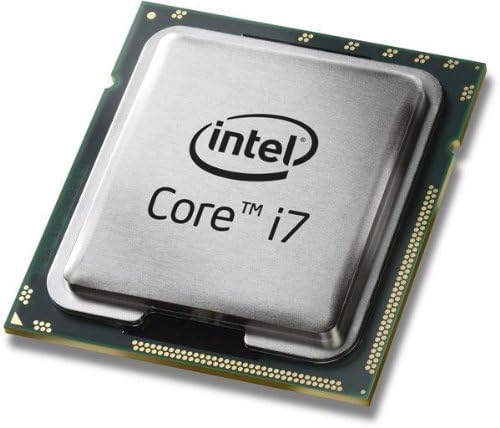
Amazon.com: Intel Core i7 Quad-core i7-950 3.06GHz Processor ...

စသည်ဖြင့် အဆင့်ဆင့် ထုတ်လာခဲ့တာ အခုအချိန်မှာ တော့


Core i3 10th Generation (4 Cores/8 Threads/4.60 GHz Max Turbo Frequency)
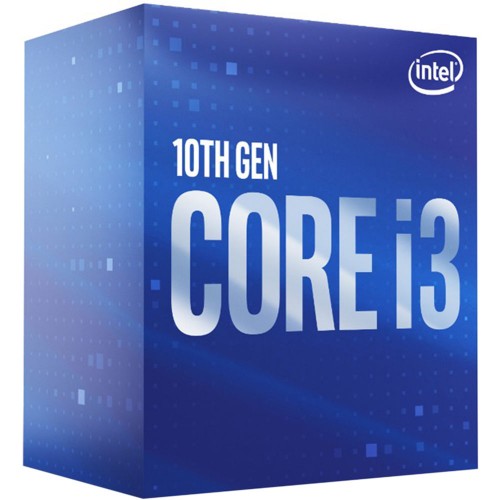
Intel 10th Gen Core i3 10100 Processor Price in Bangladesh

Core i5 10th Generation (6 Cores/12 Threads/3.60 GHz)
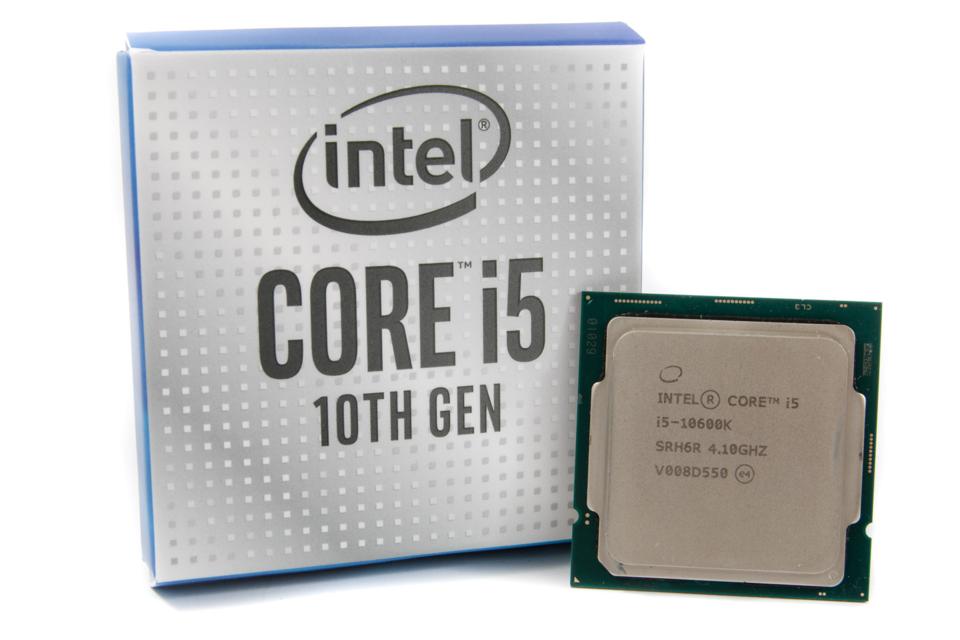
Intel Core i5-10600K Versus Ryzen 5 3600X: What's The Best six ...

Core i7 10th Generation (8 Cores/16 Threads/5.10 Ghz)
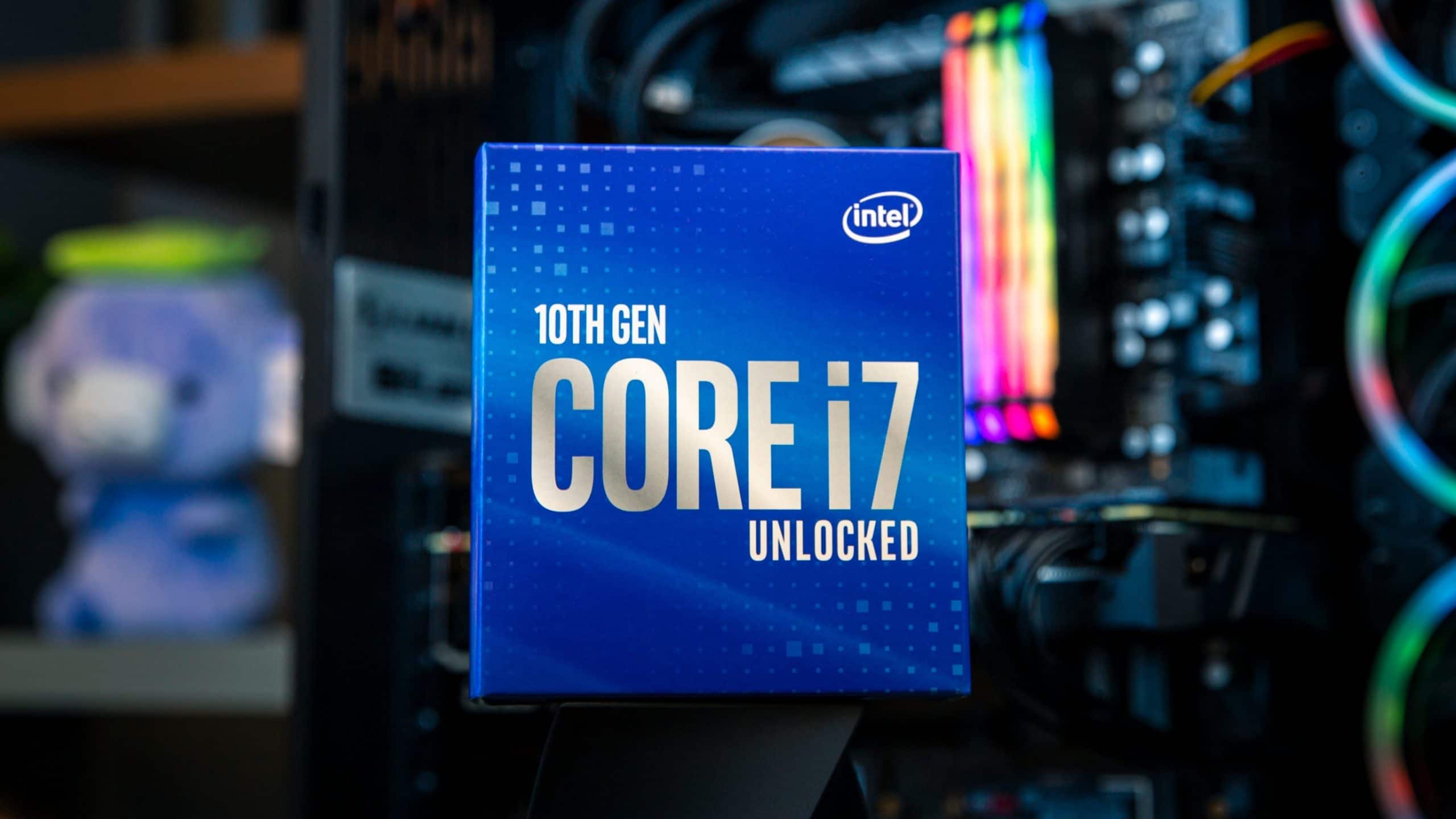
10 Best Intel Core i7 Processor Laptops (10th Gen) – 2020 – Laptop ...

Core i9 10th Generation (10 Cores/20 Threads/5.20 Ghz)
Intel® Core™ i9 Processors

Core i9X (18 Cores/36 Threads/ 4.60 Ghz)

Intel dramatically cuts prices of top-end i9 gaming chips - CNET

ဒါတွေကတော့ နောက်ဆုံးထွက် Brand တွေ ဖြစ်ပါတယ်။

ဒါ့ကြောင့် သေချာချင်ရင်တော့ BIOS ထဲကိုပါ ဝင်ကြည့်မှ သိပါလိမ့်မယ်။ ဒါမှမဟုတ် CPU-Z  Software လေးကို ဒေါင်းလုဒ်ဆွဲပြီး ကြည့်လို့လည်း ရပါတယ်။

ဒီမှာယူပါ

CPU-Z Download

Aung Technology Blog စာမျက်နှာသို့သွားရန်


ဗဟုသုတ တိုးပွားနိုင်ကြပါစေ။


AKK

Aung Technology


မှီငြိမ်းကိုးကား Website များ..

https://www.intel.com/content/www/us/en/products/processors/core.html

https://en.wikipedia.org/wiki/List_of_Intel_microprocessors

https://en.wikipedia.org/wiki/Central_processing_unit


Thursday, August 6, 2020

Windows 10 အသုံးပြုသူများအတွက် General Keyboard Shortcut များ အပိုင်း(၁)

Windows 10 အသုံးပြုသူများအတွက်

General Keyboard Shortcut များ

အပိုင်း(၁)

Windows 7 ကို နောက်ထပ် ဘာ Support မှ ထပ်မပေးတော့ပါဘူး။ Update လည်း မရတော့ပါဘူး။ နောက်ပိုင်း ထပ်မံထုတ်လုပ်တဲ့ Essential Software တွေနဲ့လည်း Compatible မဖြစ်တော့ပါဘူး။ ဒါ့ကြောင့် အနှေးနဲ့အမြန် ကျိန်းသေပေါက် Windows 10 ကို အသုံးပြုရပါတော့မယ်။


Windows 10 ရဲ့ အားသာချက်/အားနည်းချက်တွေကို နောက်မှ အလျင်းသင့်သလို တင်ပြပေးပါဦးမယ်။ အခုတော့ Windows 10 မှာ အသုံးပြုနိုင်မဲ့ Shortcut Key တွေထဲက အထွေထွေသုံး Shortcut Key တွေကို ဖော်ပြပေးမှာပါ။
Shortcut Key ဆိုတာမျိုးက မောက်စ်နဲ့ အဆင့်ဆင့် လိုက်နှိပ်စရာ မလိုဘဲနဲ့ ကီးဘုတ်ပေါ်ကနေ တစ်ခု(သို့မဟုတ်) တစ်ခုထက်ပိုတဲ့ ခလုတ်တွေကို တွဲနှိပ်ဖို့ ဖြတ်လမ်းနည်းတွေပဲ ဖြစ်ပါတယ်။

Shortcut Key တွေထဲကမှ အခု ဖော်ပြပေးမှာက Gnereal Shortcut Key တွေပါ။ အခြား ကီးတွေကိုလည်း နောက်နေ့နောက်နေ့တွေမှာ ဖော်ပြပေးဦးမှာပါ။

စ လိုက်ကြစို့။ တစ်ခုချင်းစီ အကြမ်းဖျဉ်း ရှင်းပြပါ့မယ်။

1️⃣ Ctrl+A

(Select All) အားလုံးကို ရွေးချယ်တာပါ။ ဘာတွေကို ရွေးချယ်တာလဲဆိုတာက ကိုယ် ဘာကို Select လုပ်ထားသလဲ ဆိုတာပေါ် မူတည်ပါတယ်။ Icon ရုပ်ပုံလေးတစ်ခုကို Select လုပ်ပြီး နှိပ်လိုက်ရင် Icon အားလုံးကို ရွေးချယ်ပေးပါလိမ့်မယ်။ တကယ်လို့ စာသားတွေကြားထဲမှာ Cursor ချထားတယ်ဆိုရင် စာသားအားလုံးကို ရွေးချယ်ပေးပါလိမ့်မယ်။ လူတိုင်းနီးပါး သိပြီးသား Shortcut ပါ။

2️⃣ Ctrl + X

(Cut the selected item) ဖြတ်ထုတ်တာပါ။ သူလည်း ထိုနည်းလည်းကောင်းပဲ ဘာကို ဖြတ်ထုတ်တယ်ဆိုတာ Select လုပ်ထားတဲ့အပေါ် မူတည်ပါတယ်။ ဖြတ်ထုတ်တာနဲ့ ဖျက်ထုတ်တာ မတူပါဘူးနော်။ ရည်ရွယ်ချက်ကိုက ပိတ်စတစ်စက အစတစ်စကို ဖြတ်ထုတ်ပြီး အခြားတစ်နေရာမှာ သွားကပ်ဖို့ သဘောမျိုး ဖြစ်ပါတယ်။ စာသားတွေ၊ ဖိုင်တွေကို Select လုပ်ပြီး ဖြတ်ထုတ်သွားတာပါ။ လူတိုင်းနီးပါး သိပြီးသား Shortcut ပါ။
3️⃣ Ctrl + V

(Paste the selected item) "Cut" လုပ်ပြီးတာနဲ့ သူနဲ့ တွဲလျှက် လုပ်ရမဲ့ဟာက "Paste" ပါ။ တစ်နေရာက ဖြတ်ထုတ်လာတဲ့ ဖိုင်တစ်ဖိုင်ကို နောက်တစ်နေရာမှာ သွားကပ်လိုက်တာပါ။ ဥပမာအားဖြင့် Desktop ပေါ်က ဖိုင်ကို Cut လုပ်ပြီး D ထဲမှာ Paste လုပ်တယ်ဆိုရင် Desktop ပေါ်က ဖိုင် မရှိတော့ဘဲ D ထဲကို ရောက်သွားတာပါ။ ရှင်းရှင်းပြောရရင် ရွှေ့လိုက်တဲ့သဘောပါပဲ။ လူတိုင်းနီးပါး သိပြီးသား Shortcut ပါ။
4️⃣ Ctrl + C

(Copy the Selected item) "Copy" ကျတော့ "Cut" နဲ့ ကွာပါတယ်။ Source File ပျက်မသွားဘဲ နောက်တစ်ခု ထပ်ပွားလိုက်တာ ဖြစ်ပါတယ်။ သူ့ချည်းပဲ အသုံးမပြုနိုင်ပါဘူး။ "Paste"(Ctrl+V) နဲ့ တွဲသုံးရပါတယ်။ Ctrl+C နှိပ်ရုံနဲ့ ဘာမှ မဖြစ်လာဘဲ နောက်ထပ် တစ်နေရာမှာ Ctrl+V ထပ်နှိပ်မှသာ Copy ကူးပေးသွားမှာ ဖြစ်ပါတယ်။ လူတိုင်းနီးပါး သိပြီးသား Shortcut ပါ။

5️⃣ Ctrl + Z

(Undo an action) "ဘွာတေး" Shortcut ပါ။ ဖိုင်တစ်ဖိုင်ကို Copy ပွားလိုက်တယ် ဆိုပါစို့။ မပွားချင်တော့ဘူးဆိုရင် Ctrl+Z ကို ပြန်နှိပ်လိုက်ပါ။ ပွားထားတဲ့ဖိုင်တွေ ပြန်ပျောက်သွားပါလိမ့်မယ်။ နောက်ဆုံး လုပ်လိုက်တဲ့ လုပ်ဆောင်ချက် Action ကို မလုပ်တော့ဘူး လို့ ပြောလိုက်သလိုပါ။ ဒါပေမဲ့ နောက်ဆုံး Action တစ်ခုကိုပဲ ရပါမယ်။ Microsoft Office ထဲမှာတော့ Undo ဘယ်နှဆင့်အထိ လုပ်လို့ရတယ်ဆိုပြီး ပါတယ်။ ဒါပေမဲ့ Windows ထဲမှာတော့ တစ်ဆင့်ပဲ ရပါတယ်။

6️⃣ Ctrl + Y

(Redo an action) "ဘွာတေး"ကို"ဘွာတေး" ထပ်လုပ်တာပါ။ ရှုပ်သွားသလား။ ဥပမာ.. ဖိုင်တစ်ဖိုင်ကို ဖျက်လိုက်တယ်။ Delete နဲ့။ ဒါပေမဲ့ မဖျက်ချင်သေးဘူး ဆိုပြီး Ctrl + Z ပြန်နှိပ်လိုက်တယ်။ ပြန်ရောက်လာတယ်။ မပျက်ဘူး။ ဒါပေမဲ့ စိတ်ကပြန်ပြောင်းသွားတယ်။ ဖျက်လိုက်တာပဲ အေးပါတယ် ဆိုပြီး Ctrl+Y ကို နှိပ်လိုက်တော့ ပြန်ပျက်သွားတယ်။ ဒီဥပမာ အတိုင်းပါပဲ။

အဲဒီမှာ သတိထားဖို့က File ကို Delete လုပ်တာမျိုးဆိုရင် Shift + Del နှိပ်လိုက်လို့ အပြီးပျက်သွားတာဆိုရင် Undo လုပ်လို့ မရပါဘူး။ အဲဒီတစ်ခုတော့ ရှိတယ်။ Undo, Redo တွေက ရတဲ့ဟာမှာသာ ရပြီး မရတဲ့ဟာတော့ မရတဲ့အတွက် တတ်နိုင်သမျှ သတိကြီးကြီး ထားစေလိုပါတယ်။

7️⃣ Alt + Tab

(Switch between open apps) ဖွင့်ထားတဲ့ App အချင်းချင်း ချိန်းတာပါ။ နမူနာ အနေနဲ့ ကျွန်တော်တို့ Windows ပေါ်မှာ Microsoft Word နဲ့ Excel ကို တပြိုင်တည်း ဖွင့်ထားတယ်ဆိုပါစို့။ လက်ရှိ Microsoft Word ကို သုံးနေရာကနေ Excel ထဲက တစ်ခုခုကို လိုချင်လို့ Excel ကို ဖွင့်ချင်ရင် Alt + Tab ကို တစ်ချက် နှိပ်လိုက်ပါ။ နောက်ကို ရောက်နေတဲ့ Excel က Active ပြန်ဖြစ်သွားပါမယ်။
8️⃣ Alt + F4

(Close the active item, or exit the active app) ဖွင့်ထားတဲ့ App ကို ပိတ်တာပါ။ ဘယ် App ကို ဖွင့်သုံးနေသည်ပဲ ဖြစ်စေ Alt+F4 ကို တွဲနှိပ်လိုက်တာနဲ့ လက်ရှိလုပ်နေတဲ့ App ကို ပိတ်မှာလား၊ ဒါမှမဟုတ် Save မှာလားလို့ မေးပါမယ်။ တစ်ခုခုကို ရွေးနှိပ်ပေးလိုက်ရင် ပိတ်သွားပါလိမ့်မယ်။

9️⃣ Windows logo key + L

(Lock your PC) ကျွန်တော်တို့ ကွန်ပျူတာ သုံးနေရင်းနဲ့ ခဏနားချင်တာပဲ ဖြစ်ဖြစ်၊ အပေါ့အပါး ထသွားချင်တာပဲ ဖြစ်ဖြစ် ကွန်ပျူတာကို မပိတ်ဘဲ ဖွင့်လျက်နဲ့ Lock ချသွားနိုင်ပါတယ်။ လုပ်ပုံလုပ်နည်းကတော့ Windows Logo Key + L ကို တွဲနှိပ်လိုက်တာပါ။ အတိုကောက် (Win + L) အဲလို နှိပ်လိုက်ရင် Logon Screen ကို ပြန်ရောက်သွားပါလိမ့်မယ်။ Password ထည့်ထားမယ်ဆိုရင် ဘယ်သူမှ ဖွင့်ကြည့်နိုင်တော့မှာ မဟုတ်ပါဘူး။

🔟 Windows logo key + D

(Display and hide the desktop) Desktop ကို Hide (or) Show လုပ်တာပါ။ လက်ရှိ App တစ်ခု ဖွင့်သုံးနေရာက Desktop ကို ကြည့်ချင်ရင် Win+D ကို နှိပ်လိုက်ရုံပါ။ အဲဒီကနေ နောက်ဆုံး ဖွင့်ထားတဲ့ App ကို ပြန်သွားချင်ရင်လည်း Win+D ထပ်နှိပ်လိုက်ပါ။

1️⃣1️⃣ F2

(Rename the Selected Item) ဖိုင်တွေကို နာမည်ပြောင်းချင်ရင် F2 နှိပ်လိုက်ပြီး ကြိုက်တဲ့နာမည် ပြောင်းလို့ ရပါပြီ။


1️⃣2️⃣ F3

(Search for a File or Folder in File Explorer) (File Explorer ထဲမှာ ဖိုင်တွေရှာချင် F3 ကို နှိပ်ပါ၊ Ctrl + F ကိုလည်း နှိပ်လို့ရပါတယ်)
1️⃣3️⃣ F4

(Display the address bar list in File Explorer) File Explorer ထဲမှာ F4 ကို နှိပ်လိုက်ရင် ကိုယ်လက်ရှိ ရောက်နေတဲ့ File Location Path ကို ဖော်ပြပေးပါတယ်။ ဥပမာ C:\Windows\System32 အဲလိုမျိုး လိပ်စာ။


1️⃣4️⃣ F5

(Refresh the active Windows) လက်ရှိ ဖွင့်ထားတဲ့ Windows ကို Refresh လုပ်တာပါ။ ဒီနေရာမှာ Windows ဆိုတာ Operating System တစ်ခုလုံးကြီးကို ပြောတာမဟုတ်ဘဲ တစ်ခုချင်းတစ်ခုချင်းအလိုက် App တွေ ဖွင့်ထားတဲ့ ဘောင်အတွင်းကို Windows လို့ ခေါ်တာ ဖြစ်ပါတယ်။
1️⃣5️⃣ F6

(Cycle through screen elements in a window or on the desktop) Desktop ပေါ်မှာ F6 နှိပ်တာက Desktop ပေါ်မှာ ပြထားသမျှ တစ်မျိုးချင်းစီကို Cycle လုပ်ပေးတာပါ။ ပထမဆုံး F6 ကို နှိပ်ရင် Desktop ပေါ်က ထပ်ဆုံး Icon တစ်ခု၊ နောက်တစ်ချက်ထပ်နှိပ်ရင် Start Button၊ နောက်တစ်ချက် ထပ်နှိပ်ရင် Task Bar ပေါ်က Icon တစ်ခု၊ နောက်တစ်ချက်ထပ်နှိပ်ရင် Noti Tray ထဲက Icon တစ်ခု စသည်ဖြင့် အစဉ်လိုက် ပြောင်းသွားပါတယ်။ တစ်မျိုးချင်းစီ ရွေ့သွားတာပါ။ တစ်ခုချင်းစီမဟုတ်ပါဘူး။ ဒီတိုင်းဖတ်ရင် နားလည်ဖို့ခက်ပါတယ်။ လက်တွေ့နှိပ်ကြည့်လိုက်တာ အရှင်းဆုံးပါပဲ။
1️⃣6️⃣ F10

(Activate the Menu bar in the active app) လက်ရှိ ဖွင့်ထားတဲ့ App ရဲ့ Menu Bar ကို ဖော်ပြပေးမှာပါ။

Alt + Esc

(Cycle through items in the order in which they were opened) ဒါကတော့ ဖွင့်ထားတဲ့ App တွေကို တစ်ချက်နှိပ်တိုင်း တစ်လှည့်စီ လှည့်ပေးမှာပါ။ ဖွင့်မထားဘဲ Task ဘားပေါ်မှာ Pinned ထားတဲ့ App တွေ မပါပါဘူး။

1️⃣7️⃣ Alt + Enter

(Display properties for the selected item) ဒါကတော့ Select လုပ်ထားတဲ့ အရာရဲ့ Property ကို ဖော်ပြပေးမှာပါ။ ဖိုင်တစ်ဖိုင်ကို Select လုပ်ထားမယ်ဆိုရင် Alt+Enter ခေါက်လိုက်တာနဲ့ အဲဒီဖိုင်ရဲ့ Properties ထဲ ဝင်သွားပါလိမ့်မယ်။
1️⃣8️⃣ Alt + Spacebar

(Open the shortcut menu for the active window) လက်ရှိဖွင့်ထားတဲ့ Active ဖြစ်နေတဲ့ ဝင်းဒိုးစ်တစ်ခုရဲ့ Shortcut Menu ကို ခေါ်ပေးပါမယ်)
1️⃣9️⃣ Alt+ L/R Arrow

(Back/Forward) Alt ကို ဘယ်ဘက်မြှားနဲ့ တွဲနှိပ်ရင် Back ကို သွားတာဖြစ်ပြီး ညာကို နှိပ်ရင် Forward သွားတာ ဖြစ်ပါတယ်။
2️⃣0️⃣ Ctrl+Alt+Arrows

(Desktop ကြီးကို ဇောက်ထိုး၊ ဘေးတိုက်၊ အတည့် လုပ်လို့ရတဲ့ Shortcut) Desktop ကြီး ဇောက်ထိုးဖြစ်သွားလို့ တိုင်ပတ်နေတဲ့သူ အများအပြားရှိပါတယ်။ ဒါနဲ့ အဆင်ပြေမှာပါ။


General Shortcut တွေ တစ်ပုံတစ်ပင် ရှိပါတယ်။ အဲဒီဟာတွေ အားလုံးကို Photo နဲ့ တင်ပေးလိုက်လို့လည်း ရပါတယ်။ ဒါပေမဲ့ ကျွန်တော် ရည်ရွယ်တဲ့ Target ကိုက လုံးဝမသိသေးတဲ့သူ၊ Beginner တွေနဲ့ Pre Intermediate လယ်ဗယ်တွေကို ဦးတည်တာ ဖြစ်ပါတယ်။ လုံးဝမသိသေးသူ သိသွားအောင်၊ စ လေ့လာတဲ့သူ ပိုသိသွားအောင်၊ အလယ်အလတ်တန်းအကြို User တွေ မေ့နေရင် မှတ်မိသွားအောင် ဖြစ်ပါတယ်။ Intermediate နဲ့ Advance/Professional တွေအနေနဲ့က ဒါတွေ ကြည့်နေစရာမလိုအောင် ဂျောင်းဂျောင်းပြေးနေပြီ ဖြစ်ပါတယ်။

ဒါ့ကြောင့်လည်း တစ်ကြောင်းချင်း အဓိပ္ပာယ်၊ ဥပမာတွေနဲ့တကွ ရေးပေးတာ ဖြစ်ပါတယ်။


အားပေးမှုအတွက် အထူးကျေးဇူးတင်ပါတယ်။

AUNG
TECHNOLOGY

Tuesday, February 11, 2020

Cracking အကြောင်း သိကောင်းစရာ

What is Cracking


Hacker, Hacking စတဲ့ ဝေါဟာရများကို နည်းပညာဗဟုသုတ အနည်းငယ် ရှိသူတွေတောင် သိကြပါတယ်။

အင်တာနက်စာမျက်နှာတွေ၊ လူမှုကွန်ရက်တွေ၊ အသုံးချပရိုဂရမ်တွေရဲ့ လုံခြုံမှု စနစ်တွေကို ထိုးဖောက်ဝင်ရောက်ခြင်း ကို Hacking လို့ ခေါ်ပါတယ်။ ဒီ့ထက်ပိုပြီး အဓိပ္ပာယ်ဖွင့်ရရင်တော့ လုံခြုံမှုစနစ်များကို ဖြတ်သန်းဝင်ရောက်၍ နက်ရှိုင်းစွာ ထိုးထွင်းဝင်ရောက်ခြင်းလို့ အဓိပ္ပာယ်သက်ရောက်ပါတယ်။ အကောင့်များ ခိုးယူခြင်းကိုတော့ Hacking ရဲ့ အနှစ်သာရလို့ နည်းပညာသမားတွေက လုံးဝ မသတ်မှတ်ပါဘူး။

အခုပြောမဲ့ အကြောင်းအရာက Hacking မဟုတ်ပါဘူး။ Cracking ပဲ ဖြစ်ပါတယ်။

ကျွန်တော်တို့ လက်ရှိ သုံးစွဲနေကြတဲ့ အသုံးချဆော့ဖ်ဝဲတွေ၊ Operating System ဆိုတာတွေကို ပရိုဂရမ် ဘာသာစကား မြောက်မြားစွာနဲ့ ရေးသားထားကြပါတယ်။ လူနားလည်တဲ့၊ မြင်နိုင်တဲ့ အကြောင်းအရာတွေကို ကွန်ပျူတာက နားလည်ပြီး လူကစီစဉ်ပေးထားတဲ့အတိုင်း လိုက်ပါဆောင်ရွက်ဖို့အတွက် ရေးသားထားကြတာပါ။

Hacking ဆိုတာက သူ့ရဲ့ လုံခြုံမှုစနစ်တွေနဲ့ကန့်သတ်ထားတဲ့စနစ်တွေကို ထိုးဖောက်ဝင်ရောက်ခြင်း ဖြစ်ပါတယ်။

Cracking ဆိုတာကျတော့ Hacking နဲ့ သဘောသဘာဝ သိပ်မကွာခြားပေမဲ့ လုပ်နည်းလုပ်ဟန်တွေမှာ အများကြီး ကွဲပြားခြားနားပါတယ်။

နှစ်ခုစလုံးကတော့ Program တစ်ခုရဲ့ ဟာပေါက် ယိုပေါက်တွေကို ရှာဖွေပြီး ဝင်ရောက်တာပါပဲ။ သို့သော် လုပ်နည်းလုပ်ဟန်နဲ့ ရည်ရွယ်ချက်တွေတော့ ကွဲပြားခြားနားကြပါတယ်။

Cracking ဆိုတာ Reverse Engineering ရဲ့ အမျိုးအစားခွဲတစ်ခု ဖြစ်ပါတယ်။ Reverse Engineering ဆိုတာက နည်းပညာထုတ်ကုန်တစ်ခုထဲကို ထိုးဖောက်ဝင်ရောက်ပြီး သူ့ရဲ့ တည်ဆောက်ပုံ အသေးစိတ်ကို လေ့လာခြင်းနဲ့ ပုံတူကူးပြန်လည်ထုတ်လုပ်ခြင်း၊ အခမဲ့သုံးစွဲခွင့်ရအောင် ဖန်တီးခြင်းလို့ အဓိပ္ပာယ်သက်ရောက်ပါတယ်။ သိပ်မပြည့်စုံဘူးဆိုရင်လည်း ကျွန်တော့်ရဲ့ ဘာသာပြန်စွမ်းရည် နည်းပါးမှုကြောင့် ဖြစ်ပါလိမ့်မယ်။

ကျွန်တော်တို့ နိုင်ငံမှာ ဝင်းဒိုးစ်စနစ်ကို ဝယ်ယူသုံးစွဲတဲ့သူ အတော် ရှားလိမ့်မယ်နော်။ ကွန်ပျူတာ အသစ် ဝယ်တဲ့အချိန်မှာ ဝင်းဒိုးက တရားဝင် လိုင်စင်နဲ့ ပါလာတာတွေ ရှိပေမဲ့ ဝင်းဒိုးစ် တစ်ခွေကို တစ်ထောင် ဝန်းကျင်လောက်နဲ့ ဝယ်ပြီး အသစ်တင်နေကြတာလဲ ရှိပါတယ်။ အစိုးရရုံးဌာနကြီးတွေမှာတော့ လိုင်စင်နဲ့ ဝယ်ယူသုံးစွဲကြတာမျိုး ရှိတာပေါ့လေ။ ဝင်းဒိုးစ် စနစ်တစ်ခုရဲ့ တန်ဖိုးဟာ ကျပ်ငွေနဲ့ တွက်ရင် သိန်းဂဏန်း အထက်မှာပဲ ရှိပါတယ်။ အလားတူပဲ ကျန်တဲ့ အသုံးချ ဆော့ဖ်ဝဲတွေရဲ့ လိုင်စင်တန်ဖိုးကလည်း သောင်းဂဏန်းကနေ သိန်းဂဏန်းအထက်မှာ ရှိပါတယ်။ ကျွန်တော်တို့ သုံးနေတဲ့ Microsoft Office 2010 ဆိုရင်တောင် Professional Version ဆိုရင် ကုန်ကျစရိတ်က ကျပ်ငွေ ငါးသိန်းအထက်မှာ ရှိပါတယ်။

Cracker တွေက အဲဒီဟာတွေကို ထိုးဖောက်ဝင်ရောက်ကြတယ်၊ ပြီးရင် Serial Key တွေ ထုတ်ကြတယ်၊ Key Generator တွေ ထုတ်တယ်၊ Crack ဖိုင်တွေ ထုတ်ကြတယ်၊ တကယ်တော့ ဒါတွေကို အခမဲ့ သုံးစွဲခွင့် ရသွားအောင် လုပ်ကြတာပါပဲ။ 

Cracker တွေက ကျွန်တော်တို့အတွက်တော့ မိတ်ဆွေဖြစ်ကောင်းဖြစ်နိုင်တာပေါ့။ ဒါပေမဲ့ ထုတ်လုပ်တဲ့ ကုမ္ပဏီတွေအတွက် တကယ့်ရန်သူတော်တွေပါ။ Crack ခံလိုက်ရတဲ့ Product တစ်ခုကို User တစ်ယောက်ချင်းရဲ့ လက်ထဲကနေ လိုက်သိမ်းလို့ မရတော့တဲ့အတွက် သူ့ထက် လုံခြုံတဲ့ Version အသစ်တွေ ထပ်ရေး ကြရပါတယ်။ ကုန်ကျစရိတ်တွေ အများကြီးရှိကြတာပေါ့။ Cracking ကို Copyright ဥပဒေတွေအရ ရာဇဝတ်မှုလို့ပဲ သတ်မှတ်ကြပါတယ်။

တစ်ခုရှိတာက ကုမ္ပဏီကြီးတွေက ငှားရမ်းရေးသားခိုင်းတဲ့ ပရိုဂရမ်မာတွေထဲမှာ မရိုးသားတဲ့သူတွေလည်း ပါတယ်ဗျ။ အဲဒီလူတွေက Malicious Code (အန္တရာယ်ရှိတဲ့ကုဒ်) တွေကို ထည့်သွင်းထားတတ်ကြတယ်။ ဈေးကွက်ထဲက ပရိုဂရမ်အားလုံးက Antivirus က မသိဘူးဆိုသော်ငြား လုံးလုံးလျားလျား ယုံကြည်စိတ်ချလို့လဲ မဖြစ်ပြန်ဘူး။ သူတို့ ရေးသားထားတဲ့ Malicious ကုဒ်တွေကို ဖော်ထုတ်ဖို့ရည်ရွယ်ချက်နဲ့ Crack တာဆိုရင်တော့လည်း ကောင်းတဲ့ ရည်ရွယ်ချက် ဖြစ်မှာပေါ့။

ဒီတော့ Cracking ကို လေ့လာတဲ့အခါမှာတော့ အခု တင်ပေးမဲ့ Cracker လမ်းညွှန် စာအုပ်ထဲကလိုပဲ ပညာရပ်နဲ့ မူပိုင်ခွင့်ဥပဒေရဲ့ ကြားမှာ အစွန်းနှစ်ဖက်လွတ်ဖို့တော့ လိုတာပေါ့။

Cracker တစ်ယောက် ဖြစ်ဖို့ကလည်း မလွယ်ပါဘူး။ Programming Language တွေကို တကယ် ကျွမ်းကျင်မှပဲ ရမှာပေါ့။ Programming Language တွေကိုလည်း မဖတ်တတ်ဘူး၊ ဘာနဲ့ရေးထားမှန်းလည်း မသိဘူး ဆိုရင်တော့ အထဲမှာ ရေးထားသမျှတွေအားလုံးကို ဖော်ထုတ်နိုင်တယ်ဆိုရင်တောင် ဘာတွေ ရေးထားမှန်း သိမှာမဟုတ်လို့ ဘာမှ လုပ်လို့မရပါဘူး။ 

Cracker တွေထဲမှာလည်း Row တွေ ရှိတယ်ဗျ။ 

Script Kiddies :::

ဘာမှန်းမသိ ညာမှန်းမသိ သူများလုပ်ထားတဲ့ Tool တွေကို သုံးပြီး Cracker ဂိုက်ဖမ်းနေသူများ ။ (ကျွန်တော်တို့ဆီမှာဆို ဘာဟက်နည်း ညာဟက်နည်းလေး ပေးပါဆိုပြီး ရသမျှဟာလေးတွေနဲ့ လိုက်ပြီး ဒုက္ခပေး၊ ပြီးရင် Anonymous Mask (ခေါင်းစွပ်မည်းကြီး) တွေပုံ ဟန်ပါပါတင်ထားသူများပေါ့။

wannabes ::: 

သူတို့လည်း Script Kiddies တွေနဲ့ တစ်မျိုးတစ်စားတည်းပါပဲ။ ဘာစကေးလ်မှ မရှိပါဘူး။ ဒါပေမဲ့ သူတို့ကိုယ် သူတို့ ကျော်ကြားအောင် အမြဲ ကြိုးစားနေသော်လည်း ဘာတစ်ခုမှ မအောင်မြင်လာတဲ့ကောင်လေးတွေပေါ့။

s’kiddiots ::: 

ဒီကောင်တွေကျတော့ ဘယ်လိုပြောရမလဲဗျာ။ မိဘတွေ အလုပ်တွေတအားများပြီး သူတို့ကို မကြည့်နိုင်တဲ့အချိန်မှာ လမ်းပေါ်မှာ ငတုံးလေးတွေလို လျှောက်လုပ်နေတဲ့ ကလေးဆိုးလေးတွေလိုပဲ။ မိမနိုင် ဖမနိုင်လေးတွေလို့ အဓိပ္ပာယ် သက်ရောက်တာပေါ့။ သူတို့ကိုယ်သူတို့တော့ ငတုံးလို့ မထင်ပေမဲ့ လူကြားသူကြားထဲ ငတုံးဖြစ်နေရတဲ့သူတွေပါ။

lamers ::: 

သူတို့လည်း ထိုနည်းလည်းကောင်းပဲ ငတုံး၊ ငအ ၊ ငထုံလေးတွေလို့ အဓိပ္ပာယ်ရတာပါပဲ။

Packet Moneys ::: 

Data Packet ပမာဏ အကြီးကြီးတွေနဲ့ Website တွေ၊ Program တွေကို တိုက်ခိုက်ကြသူများပေါ့။ သူတို့ကတော့ DDoS တိုက်သလိုမျိုးပဲ ပရိုဂရမ်ကြီး ဟမ်းပြီး ကျသွားတော့မှာ ဝင်ဖောက်မဲ့သူတွေ၊ အလုံးကြီးနဲ့ထုတဲ့သူတွေပေါ့။ သူတို့မှာ Programming Knowledge သိပ်မရှိ စကေးလ်မရှိတဲ့ Cracker တွေပေါ့။ ဒါပေမဲ့ Script Kiddies တွေထက်တော့ အနည်းငယ် သာမှာပေါ့။

warez d00dz ::: 

ဒီ Cracker တွေကျတော့ အတော်လေး စကေးလ် ကျသွားပြီ။ သူတို့က Copy လုပ်ခွင့်မရှိတဲ့ Software တွေကို Copy လုပ်တယ်၊ လုပ်မရရင်လည်း ရအောင် ချိုးဖောက်ပစ်တယ်၊ ပြီးရင် လျှောက်ဖြန့်ပစ်တယ်။ ဒီလိုလုပ်နိုင်ဖို့တော့ စကေးလ် မရှိဘဲ မရနိုင်ဘူးလေ။

ထားပါ... ဒါတွေကတော့ ဗဟုသုတအဖြစ်ပေါ့။ အောက်ဆုံးက တစ်ခုလောက် စကေးမရှိရင်တော့ အနှိမ်ခံရမှာပဲ။ Hacker တွေ Cracker တွေအားလုံးလည်း Script Kiddies ဘဝကို မဖြစ်မနေ ဖြတ်သန်းခဲ့ရမှာပါပဲ။ သို့သော်လည်း အဲဒီဘဝမှာတင် ကိုယ့်ဆရာတွေလုပ်ထားတဲ့ Tool တွေကို သုံးပြီး ကျေနပ်မနေဖို့ လိုတာပေါ့။

ထားလိုက်တော့... အဲဒီအကြောင်းအရာတွေကို ရေးသားထားတဲ့ စာအုပ်ကတော့ Cracker လမ်းညွှန် ပါပဲ။ ဘယ်စာအုပ်ဆိုင်ကမှ တရားဝင် ထုတ်မရောင်းပါ။ သို့သော် နည်းပညာလေ့လာနေသူများ ဖတ်သင့်တယ်ထင်လို့ တင်ပေးလိုက်ပါတယ်။

ရေးသားသူ ကိုမျိုးမြင့်ထိုက်၊ 
ရေးသားနိုင်ရေးအထောက်အပံ့ပေးသူနှင့် တည်းဖြတ်သူ Myanmar Hacking Team နှင့်
ပို့စ်တင်ပေးသူ နည်းပညာရပ်ဝန်း(ကလေးမြေ)Blogger တို့အား
လေးစား..ရိုးသားစွာ Credit ပေးပါတယ်။


PCloud မှ ဒေါင်းရန်


Google Drive မှ ဒေါင်းရန်


Aung Technology


Wednesday, February 5, 2020

အခြေခံအီလက်ထရောနစ် အပိုင်း(၆) Capacitor များ အကြောင်း

Capacitor များအကြောင်းသိကောင်းစရာ


အီလက်ထရောနစ်နဲ့ သိပ်မစိမ်းသူတွေတော်တော်များများ ကွန်ဒင်ဆာ ဆိုတဲ့ အသုံးအနှုန်းကို သိထားကြပါတယ်။

ဒါပေမဲ့ နောက်ပိုင်းမှာ Condensor ဆိုတဲ့ အသုံးအနှုန်းကို သိပ်မသုံးတော့ဘဲ Capacitor လို့ပဲ သုံးကြပါတော့တယ်။

အီလက်ထရောနစ်လျှပ်စစ်ပတ်လမ်းတွေရဲ့ အများစုမှာ ဒီ Capacitor ကို အသုံးပြုကြပါတယ်။

သူ့ရဲ့လုပ်ဆောင်ချက်အခြေခံသဘောတရားကတော့ လျှပ်စစ်ဓာတ်ကို လျှပ်စစ်စက်ကွင်းပုံစံနဲ့ သိုလှောင်ပေးထားတာပါ။

ဘာအတွက် အသုံးပြုသလဲ...

နံပါတ်(၁)

မလိုအပ်တဲ့ ဗို့အား ဆောင့်တက်မှုကို ကာကွယ်ပေးတယ်။ ဆိုလိုတာက ဟိုးအရင်ပို့စ်မှာတော့ AC လျှပ်စီးအကြောင်းသိထားပြီးလောက်ပါပြီ။ အေစီ လျှပ်စီးကြောင်းမှာ လျှပ်စစ်လှိုင်းတွေက အတက်အကျ တည်ငြိမ်တဲ့ Sine Wave (သဘာဝရေလှိုင်းပုံစံ) ဖြစ်ပါတယ်။ Voltage Surge ဆိုတာကတော့ အဲဒီလှိုင်းကနေ မငြိမ်မသက်ဘဲ ရုတ်တရက် ဆောင့်တက်သွားတဲ့ ဗို့အားလှိုင်းအချွန်အတက်တွေပါ။ အောက်ဖော်ပြပါ ပုံကို ရှုစားပါ။
ဒါက AC လျှပ်စီးကြောင်းရဲ့ လှိုင်းပုံစံ ဖြစ်ပြီး ပုံထဲမှာဆိုရင် ၁၆၉ ဗို့ ရှိတဲ့ လှိုင်းကနေ ရုတ်တရက် မြင့်တက် သွားတဲ့ လှိုင်း အချွန်အတက်တစ်ခုကို မြင်ရမှာပါ။ အဲဒါကို Voltage Surge လို့ ခေါ်ပါတယ်။ 

နံပါတ်(၂)

Ractified AC Voltage ကို သန့်စင်တဲ့ DC Voltage ရအောင် ညှိပေးတယ်။ Ractify  လုပ်တယ်ဆိုတာက AC ကို DC အဖြစ်ပြောင်းပေးတာပါ။ 
ဒီပုံမှာ ဆိုရင် ဘယ်ဘက်က ပုံက AC ရဲ့ လှိုင်း ပုံစံ ဖြစ်ပြီး ညာဘက်က ပုံကတော့ DC ရဲ့ ပုံစံ ဖြစ်ပါတယ်။


လျှပ်စစ်လှိုင်းတွေကို လှိုင်းပုံဖော်ကိရိယာ(Oscilloscope) နဲ့ ကြည့်နိုင်ပါတယ်။

အဲဒီလို Sine Wave ပုံစံနဲ့ လာတဲ့ AC မှာ အလယ်မှာ ရှိတဲ့ မျဉ်းရဲ့ အပေါ်ပိုင်းက လှိုင်း အခုံးတွေက လျှပ်စစ် အဖို (Positive) အပေါင်းဗို့အားတွေ ဖြစ်ပြီး အောက်က လှိုင်း အခွက်တွေက လျှပ်စစ်အမ (Negative) အနှုတ်ဗို့အားတွေ ဖြစ်ပါတယ်။ ကျွန်တော်တို့က ဒီစီ အတွက် အသုံးပြုဖို့ အပေါင်းဗို့အားချည်း သီးသန့် ထုတ်ချင် တဲ့အခါမှာ Ractifier (ရတ်တီဖိုင်ယာ) လို့ခေါ်တဲ့ ပတ်လမ်းတစ်ခုနဲ့ စစ် ထုတ်ရပါတယ်။ အဲဒီမှာ ပါတဲ့ ဒိုင်အုတ် ရဲ့ အခန်းကဏ္ဍကို နောက်ပိုင်းမှာ ထပ်ရှင်းပြပါမယ်။
ဒါကတော့ Ractifier တစ်ခုရဲ့ ပတ်လမ်းပုံပါ။ 
အပေါ်က ပုံမှာ AC အဝင် လှိုင်းပုံစံ ဖြစ်ပြီး Ractifier ကို ဖြတ်သန်းပြီး ထွက်လာတဲ့အခါ အောက်က ပုံအတိုင်း အနှုတ်ဗို့အားလှိုင်းအခွက်တွေ မပါတော့ပဲ အပေါ်ခြမ်းက အပေါင်းဗို့အား လှိုင်းတွေကိုပဲ ထုတ်ပေးတော့တယ်။
ဒါပေမဲ့ မြင်တဲ့အတိုင်းပဲ လှိုင်းရဲ့ ထိပ်က အမြင့်ဆုံးဗို့အားဖြစ်တဲ့အတွက် ထွက်လာတဲ့ လှိုင်းတွေကလည်း မြင့်လိုက် နိမ့်ကျသွားလိုက် မြင့်လိုက် နိမ့်ကျသွားလိုက် ဖြစ်နေတဲ့အတွက် မငြိမ်သက်ပါဘူး။
အဲဒီ Ractifier က ထွက်လာတဲ့ လှိုင်းတွေကိုမှာ ထိပ်မှာ Capacitor တစ်လုံးထားလိုက်တော့ ဗို့အားလှိုင်း အမြင့်ဆုံးကို ရောက်တဲ့အချိန်မှာ လျှပ်စစ်ဓာတ်ကို သိုလှောင်ထားပြီး Output က ဗို့အားလှိုင်း Zero ကို ပြန်ဆင်းတဲ့ အချိန်မှာ Capacitor က ပြန်အဆင်းမခံတော့ဘဲ သူ့ဆီမှာ သိမ်းထားတဲ့ ဗို့အားကို Discharge လုပ် ပြီး ထိန်းပေးလိုက်ပါတယ်။ ဒါ့ကြောင့် ဗို့အားက ခုန်မနေတော့ဘဲ ငြိမ်သက်နေတာ ဖြစ်ပါတယ်။ 

နံပါတ်(၃)

DC လျှပ်စီးကို တားဆီးပြီး AC လျှပ်စီးကိုတော့ ဖြတ်သန်းခွင့်ပေးတယ်။
ပုံမှာပြထားတဲ့ သင်္ကေတ ကတော့ Capacitor ရဲ့ လျှပ်စစ်ပတ်လမ်းရေးဆွဲရာမှာ သုံးတဲ့ သင်္ကေတပါ။

နံပါတ်(၄)

AC လျှပ်စီးကြိမ်နှုန်းတွေကို Ground သို့ သယ်ဆောင်ပေးပါတယ်။

နံပါတ်(၅)

AC Signal တွေရဲ့ မလိုအပ်တဲ့ အပိုင်းတွေကို စစ်ထုတ်ပေးတယ်။

နံပါတ်(၆)

AC ဗို့အားကို ပတ်လမ်းတစ်ခုအတွင်းမှာ Resistor နဲ့ လျှော်ညီစွာ ချိတ်ဆက်ပြီး Intigrating နဲ့ Differentiation လုပ်ပေးပါတယ်။ ဒါကတော့ ရှုပ်ထွေးတဲ့ ဖော်မြူလာတွေနဲ့မို့ ထည့်မဆွေးနွေးတော့ပါဘူး။


အပေါ်မှာ ဆွေးနွေးခဲ့တဲ့ လုပ်ငန်းစဉ်တွေအတွက် Capacitor ကို အသုံးပြုကြပါတယ်။

သာမန်အားဖြင့် ပြောရရင်တော့ Capacitor တွေရဲ့ အလုပ်က လျှပ်စစ်ဓာတ်ကို လျှပ်စစ်လှိုင်းအသွင်နဲ့ သိုလှောင်ပေးတယ်၊ လှိုင်းတွေကို ညှိပေးတယ်၊ စစ်ထုတ် ပေးတယ်၊ သန့်စင်ပေးတယ်။

သူတို့ရဲ့ လျှပ်စစ်အဖိုအမ သတ္တိပေါ် မူတည်ပြီး Non-Polarize နဲ့ Polarize ဆိုပြီး အမျိုးအစားနှစ်မျိုးပဲ ရှိပါတယ်။ Polarize မှာတော့ အပေါင်း အနှုတ် သတ်မှတ် ချက် ရှိပြီး Non-Polarize မှာတော့ အပေါင်းအနှုတ် သတ်မှတ်ချက် မရှိပါ။

Resistor  တွေတုန်းက သူတို့ရဲ့ တန်ဖိုးကို အုမ်းနဲ့ ဖော်ပြသလို Capacitor တွေကိုတော့ Farad (ဖားရက်ဒ်)နဲ့ ဖော်ပြပါတယ်။ 1 Farad ရဲ့ အောက်မှာသာ အများစု တည်ဆောက်တာဖြစ်လို့ မိုက်ခရိုဖားရက်ဒ် (uF) နာနိုဖားရက်ဒ်(nF) ပီကိုဖားရက်ဒ်(pF) တို့နဲ့ ဖော်ပြကြပါတယ်။ ဖားရက်ဒ် ဆိုတာကလည်း မိုက်ကယ်ဖာရာဒေး ဆိုတဲ့ လျှပ်စစ်ပညာရှင်ကြီးရဲ့ အမည်ကို ကိုယ်စားပြုပါတယ်။

မိုက်ကယ်ဖာရာဒေး ကို ၁၇၉၁ ခုနှစ် စက်တင်ဘာလ ၂ ရက်နေ့မှာ မွေးဖွားခဲ့ပြီး ၁၈၆၇ ခုနှစ် ဩဂုတ်လ ၂၅ ရက်နေ့မှာ ကွယ်လွန်ခဲ့ပါတယ်။ အင်္ဂလိပ်လူမျိုး လျှပ်စစ်နဲ့ ဓာတုဗေဒ ပညာရှင်တစ်ဦးဖြစ်ပါတယ်။

Capacitor တွေကို တည်ဆောက်ပုံပေါ်မူတည်ပြီး (၄)မျိုးခွဲခြားထားပါတယ်။ Film Capacitor ,  Ceramic Disc Capacitor, Electrolytic Capacitor နဲ့ Variable Capacitor တွေပါပဲ။

Film Capacitor တွေ က အပေါင်းအနှုတ်ခွဲခြားမှု မရှိတဲ့အပြင် ဗို့အား ၁၅၀၀ လောက်အထိ ခံနိုင်တဲ့အတွက် AC လျှပ်စစ်ပတ်လမ်းတွေထဲမှာ အများစု တွေ့ရမှာ ဖြစ်ပြီး သူတို့ရဲ့ဂုဏ်သတ္တိတွေပေါ် လိုက်ပြီး အခြား ပတ်လမ်းတွေမှာလည်း တွေ့နိုင်ပါတယ်။ သတ္ထုအလွှာပြားနှစ်ချပ်ကြားမှာ လျှပ်ကာပြားတစ်ခုညှပ်ပြီး ပြုလုပ်ထားလို့ ဖလင်ကပ်ပယ်စီတာလို့ ခေါ်တာပါ။
အပေါ်က ပုံတွေကတော့ အသုံးများတဲ့ Film Capacitor တွေ ဖြစ်ပါတယ်။

ရေးထားတဲ့ သင်္ကေတတွေကိုတွေ ပုံမှာ ပြထားတဲ့အတိုင်း တန်ဖိုးဖတ်ရမှာပါ။

Ceramic Disc Capacitor တွေကိုတော့ မုန့်အိတ်ပုံစံ အဝိုင်းလေးအနေနဲ့ တွေ့နိုင်ပြီး ရေဒီယိုလှိုင်းနဲ့ပတ်သက်တဲ့ လျှပ်စစ်ပတ်လမ်းတွေနဲ့ ဒစ်ဂျစ်တယ် ပတ်လမ်းတွေမှာ တွေ့နိုင်ပါတယ်။ ကြွေနဲ့ပြုလုပ်ထားပြီး အထဲမှာ ငွေသတ္ထုပြားလေးတွေ ပါ ပါတယ်။ သူလည်း အပေါင်း အနှုတ် မခွဲပါဘူး။


Ceramic Disc Capacitor တွေကို ပုံမှာ ပြထားတဲ့အတိုင်း တည်ဆောက်ထားပါတယ်။ အပြာရောင်တစ်ခုတည်းတော့ မဟုတ်ပါဘူး။ အဝါရောင် လိမ္မော်ရောင် အဝိုင်းပြားလေးတွေအဖြစ် မြင်ရတတ်ပါတယ်။

Electrolytic Capacitor ထဲမှာကျတော့ လျှပ်စစ်ဓာတ်ကူးအရည်တစ်ခုခု ထည့်ထားပြီး သတ္ထုပြားလေးတွေကိုလည်း အလျူမီနီယမ် (သို့မဟုတ်) တမ်တလမ် သတ္ထုနဲ့ ပြုလုပ်ထားပြီး သူ့မှာတော့ ၅၀၀ ဗို့လောက်အထိပဲ ခံနိုင်ရည်ရှိတဲ့အပြင် အပေါင်း၊ အနှုတ် ခွဲခြားထားပါတယ်။ သတ်မှတ်ထားတဲ့အတိုင်း မတပ်ဆင် ဘူးဆိုရင် ပေါက်ကွဲတတ်ပါတယ်။ သူကတော့ လျှပ်စစ်သိုလှောင်အား မြင့်မားပါတယ်။ ဒါ့ကြောင့် လှိုင်းစစ်ထုတ်တဲ့လုပ်ငန်းတွေ အပြင် အချို့ ပတ်လမ်းတွေမှာ အများ အပြား အသုံးပြုထားပါတယ်။ ခြင်ရိုက်တဲ့ ဘက်တံကို ဖွင့်ကြည့်ရင် အထဲမှာ Capacitor အကြီးကြီးတွေ တွေ့ပါလိမ့်မယ်။


Variable Capacitor ဆိုတာကျတော့ တန်ဖိုးပြောင်းလဲနိုင်တဲ့ Capacitor တွေ ဖြစ်ပြီး ရေဒီယိုတို့ အသံညှိတဲ့ အီကွိုင်လိုင်ဇာတို့လို ဟာမျိုးတွေမှာ အများစု အသုံး ပြုကြပါတယ်။


ကောင်းပါပြီဗျာ။ Capacitor တွေနဲ့ ပတ်သက်ပြီး အထိုက်အလျောက် ဗဟုသုတရသွားကြပြီလို့ ထင်ပါတယ်။

အဲဒီမှာ အပေါင်း အနှုတ် မခွဲတဲ့ Non Ploarize အမျိုးအစားတွေမှာက ပြဿနာ မရှိပါဘူး။ ဘယ်ဟာကို ဘယ်ဘက်က တပ်တပ် အဆင်ပြေပါတယ်။

အပေါင်း အနှုတ် ခွဲတဲ့ Electrolytic အမျိုးအစားဆိုရင်တော့ မှား မတပ်မိဖို့ လိုပါတယ်။ အို...အဲဒီအလုံးကြီးက နှုတ်ခမ်းမွှေးက နှစ်မျှင်ပဲ ပါတာ။ အတိုအရှည်ကလည်း အတူတူပဲ ဘယ်လိုခွဲရမလဲ ဆိုတော့ကာ လွယ်ပါတယ်။ သူ့ရဲ့ သတ္ထုအိမ်အခွံကို ကြည့်ပါ။ စာတွေ ရေးထားပါလိမ့်မယ်။ ဥပမာအားဖြင့် 47uF  250 V ဒါဆိုရင် အဲဒီဟာက Capacitance 47 မိုက်ခရိုဖားရက်ဒ် ရှိပြီး ဗို့အား ၂၅၀ အထိ ခံနိုင်ရည် ရှိပါတယ်။ နောက်ထပ် ထပ်ကြည့်လိုက်ပါ။ ပတ်ပတ်လည်ရဲ့ တစ်ဖက်သော အရပ်မျက်နှာမှာ ခဲရောင်(သို့မဟုတ်)အဖြူရောင် အစင်းအကြီးကြီးတစ်ခု ဒေါင်လိုက် ဆွဲထားပြီး အဲဒီအစင်းကြီးပေါ်မှာ အနှုတ်လက္ခဏာ ပုံစံလေးတွေ ဆွဲထားပါ တယ်။ အဲဒီအစင်းနဲ့ အနီးဆုံးမှာ ရှိတဲ့ Pin က အနှုတ် ဖြစ်ပြီး ကျန်တစ်ဖက်ကတော့ အပေါင်း ဖြစ်ပါတယ်။ နောက်တစ်ခု ထပ် သတိထားဖို့က 12 V အတွက် အသုံးပြုဖို့ ရည်ရွယ်ထားတယ်ဆိုရင် အနည်းဆုံး 24 V ခံနိုင်ရည်ရှိတဲ့ Capacitor ကို ရွေးပြီး တပ်ဆင်ဖို့ပဲ ဖြစ်ပါတယ်။


Capacitance ကို ရိုးရိုးကြီး ရေးထားတာမို့ တန်ဖိုးဖတ်ဖို့ သိပ်အခက်အခဲ မရှိပါတယ်။ ဒါပေမဲ့ Disc Capacitor တွေမှာတော့ Capacitance ကို ဂဏန်းသုံးလုံးတွဲ နဲ့ ရေးထားလေ့ရှိပါတယ်။ Disc Capacitor တွေကို တန်ဖိုးဖတ်တဲ့အခါ ရှေ့ဆုံး နှစ်လုံးကို တန်ဖိုးပြည့် ယူပြီး နောက်ဆုံးတစ်လုံးကိုတော့ သုညအရေအတွက်လို့ မှတ်ရပါမယ်။ ဥပမာအားဖြင့် 103 ဆိုပါစို့။ ထပ် မှတ်ထားဖို့က Disc Capacitor တွေကို တန်ဖိုးဖတ်တဲ့အခါ သူ့တန်ဖိုးကို မိုက်ခရိုဖားရက်ဒ် (uF) နဲ့မဖတ်ဘဲ သူ့ရဲ့ တစ်သန်း ပုံပုံရင်တစ်ပုံ (pF) ပီကိုဖားရက်ဒ်နဲ့ ဖတ်ပါတယ်။ အခုနက 103 ဆိုရင် 10-000 (10000 ) pF ဖြစ်ပါတယ်။ အဲဒါကို မိုက်ခရိုဖားရက်ဒ်နဲ့ တွက်ချင်တယ်ဆိုရင် 10000/1000000 (ဂဏန်းပေါင်းစက်နဲ့သာစားကြည့်လိုက်ပါ)။ တစ်သန်းနဲ့ စားရမယ်နော်။ အဖြေကတော့ ၀.၀၁ မိုက်ခရိုဖားရက်ဒ် ထွက်ပါတယ်။ 

ဒါပေမဲ့ အဲဒီလို Disc Capacitor တွေကို ဆိုင်တွေမှာ မေးဝယ်တဲ့အခါ သူ့နံပါတ်အတိုင်း 103 ဆို 103 အတိုင်းပဲ နံပါတ် ပြောဝယ်တာ ပိုလွယ်ကူပါတယ်။


Capacitance များတဲ့ Electrolytic Capacitor တွေကို Multi-Meter (မြင်ဖူးမှာပါ၊ ထောက်တံ နှစ်ချောင်းနဲ့ ဒိုင်ခွက်ကလေးတစ်ခု၊ ဒါမှမဟုတ် ဂဏန်းကွက် တစ်ခု ပါပြီး စကေးတွေ ချိန်ဖို့ ဒေါက် ဒေါက် လှည့်တဲ့ ခလုတ်တစ်ခု ပါမယ်) အဲဒါနဲ့ စမ်းသပ်လို့ရပါတယ်။ အချို့ ဈေးကွက်မှာ ရောင်းနေတဲ့ ဟာတွေနဲ့ဆိုရင်တော့ ကောင်း၊ မကောင်း စမ်းသပ်လို့ပဲ ရနိုင်ပါတယ်။ ခေတ်မီ ဒီဂျစ်တယ် မီတာတွေမှာတော့ Capacitor တွေကို စမ်းသပ်တဲ့ဟာတွေ ပါလာပါပြီ။ ဒစ်ဂျစ်တယ်မဟုတ်တဲ့ Analog (ဒိုင်ခွက်နဲ့)မီတာတွေမှာတော့ မပါသေးပြန်ပါဘူး။ ဒါ့ကြောင့် လောလောဆယ် Analog မီတာနဲ့ ပဲ ကောင်းမကောင်း စမ်းသပ်တဲ့ နည်းလမ်းလေးကို တင်ပြ ပေးပါမယ်။


တိုင်းတာချင်တဲ့ Capacitor ကို Circuit ကနေ ဖြုတ်လိုက်ပါ။ လုံးလုံးလျားလျား မဖြုတ်ချင်ဘူးဆိုရင်လည်း တစ်ဖက်ဖြုတ်ရပါမယ်။ မဖြုတ်ဘဲ တိုင်းရင် ကျန်တဲ့ ပတ်လမ်းတစ်ခုလုံးနဲ့ ဆက်စပ်နေတဲ့အတွက် အမှန်မရပါဘူး။ ဖြုတ်ပြီးပြီဆိုတာနဲ့ ပထမဆုံး Discharge လုပ်ရပါမယ်။ ဘာဖြစ်လို့လဲ ဆိုတော့ Capacitor မှာ သိုလှောင်ထားတဲ့ လျှပ်စစ်တွေကို အရင် ကုန်အောင် ထုတ်ပစ်ရမှာပါ။ ဘယ်လို Discharge လုပ်ရမလဲ ဆိုတော့ အလွယ်ဆုံးနည်းလမ်းကတော့ လျှပ်ကူးပစ္စည်း တစ်ခုခုနဲ့ Capacitor ရဲ့ အစ နှစ်ဖက်ကို Short တိုက်လိုက်ပါ။ လျှပ်စစ်တွေ ရှိနေသေးတယ်ဆိုရင် ဖောင်းကနဲ အသံမြည်ပြီး မီးပွင့်သွားပါ့မယ်။ မရှိရင်တော့ ဘာမှ မြည်မှာ မဟုတ်တော့ပါ။ အနည်းဆုံး ငါးစက္ကန့်လောက် ထိထားရမှာပါ။ ပြီးရင် စ တိုင်းလို့ရပါပြီ။

မီတာမှာ အုမ်းတိုင်းတဲ့ စကေးကို ခလုတ်လှည့်ပြီး ချိန်းထားလိုက်ပါ။ ပြီးရင် အနက်ကို အနှုတ်ဘက်မှာထား၊ အနီကို အပေါင်းဘက်မှာထားပြီး Capacitor ရဲ့ ငုတ် နှစ်ခုကို ထောက်တံနဲ့ ထောက်ကြည့်ပါ။ ဒိုင်ခွက်ကိုကြည့်ပါ။ ဘာမှ ပြောင်းလဲမှု မရှိရင် အနက်ကို အပေါင်းဘက်၊ အနီကို အနှုတ်ဘက် ပြောင်းပြီး ထပ် ထောက်ကြည့်ပါ။ မီတာလက်တံလေး ဆတ်ကနဲ ထိုးတက်သွားပြီး ဖြည်းဖြည်းလေး ပြန်ကျလာတယ် ဆိုရင် အဲဒီ Capacitor ကောင်းပါသေးတယ်။ တကယ်လို့ ဘယ်လို ထောက်ထောက် ဘာမှ လက်တံ မလှုပ်လာဘူး၊ တက် မလာဘူးဆိုရင်တော့ Open ဖြစ်သွားပါပြီ။ ဆိုလိုတာက အထဲမှာ ပြတ်တောက်သွားပါပြီ။ ဘယ်လိုပဲ ထောက်ထောက် မီတာလက်တံက အဆုံးအထိပဲ တက်နေတယ် ပြန်ကို ကျမလာဘူး ဆိုရင် အဲဒါ Short ဖြစ်နေပါပြီ။ အထဲမှာ သတ္ထုပြား နှစ်ခု ထိနေလို့ပါ။

ဒီပို့စ်မှာ Capacitor နဲ့ပတ်သက်တဲ့ အခြေခံအချက်ကလေးတွေကိုပဲ ရှင်းပြပေးသွားတာ ဖြစ်ပါတယ်။ ထရန်စစ္စတာ၊ LED ၊ Inductor၊ Transformer စတဲ့ အခြေခံ Component လေးတွေအကြောင်း တင်ပေးပြီးတာနဲ့ လွယ်ကူ ရိုးရှင်းတဲ့ အခြေခံ ဆားကစ် တည်ဆောက်နည်းလေးတွေ၊ Arduino ကို အသုံးပြုပြီး အော်တိုမေးရှင်း စနစ်အသေးစားလေးတွေတည်ဆောက်တာတွေကို တင်ပေးတော့မှာပါ။

စိတ်ပါဝင်စားစွာ ဖတ်ရှုပေးတဲ့ လျှပ်စစ်ဝါသနာရှင်များအားလုံးကို အထူး ကျေးဇူးတင်ရှိပါတယ်။ ပိုမိုတတ်ကျွမ်းနားလည်သော မိတ်ဆွေများ ဝင်ရောက် ဆွေးနွေး နိုင်ဖို့ ဖိတ်ခေါ်ပါတယ်။


Aung-Technology

မိုဘိုင်းဖုန်းဖြင့် လှပသော ဓာတ်ပုံများ ရိုက်ကူးခြင်း၏ လျှို့ဝှက်ချက်(၂၂)ခု

                     မိုဘိုင်းဖုန်းဖြင့် လှပသေသပ်သော ဓာတ်ပုံများ ရိုက်ကူးနည်း ပထမဆုံး ဗဟုသုတအနေနဲ့ ဒီဂျစ်တယ်ကင်မရာများ မပေါ်ပေါက်မီအသုံးပြုခ...